


 39
39ALMACENAMIENTO DE SECUENCIAS DE VÍDEO CON LA COMPRESIÓN DE VÍDEO DIVX®5 EN EL ÁMBITO DE LA MICROSCOPIA
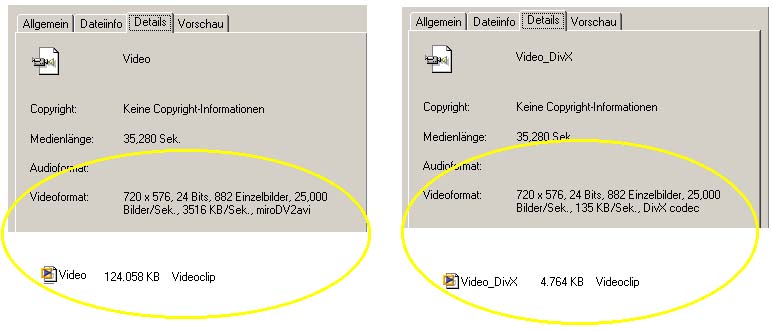
Películas de vídeo necesitan mucho memoria si no son comprimidas; por ejemplo, una hora en calidad DV requiere 13 GB de memoria.
Existen varios tipos de compresión de vídeo. Tendrá que elegir él que sea lo más adecuado en cuanto al ámbito previsto de uso, las posibilidades de compatibilidad que ofrece, etc. Actualmente existen varios sistemas de compresión, como por ejemplo MPEG1, MPEG2, MPEG4, mov (QUICKTIME®), VHS Video CD. Entre ellos destaca el codec DivX® Networks sobre todo en cuanto a la relación de calidad de la imagen a los recursos necesarios de almacenamiento. Puede descargar el codec DivX® gratis del Internet. Utilizando tal sistema de compresión, una película de duración original de 90 minutos puede ser copiada a un simple disco CD (700 MB). Por ello, tal sistema es lo mejor para el almacenamiento de las grandes películas DV. Una secuencia de vídeo con una duración original de 16 minutos y de plena calidad DV (resolución: 720 x 576) que requiere 3 GB de memoria, puede ser reducida con el codec DivX® a sólo 200 MB. La película así comprimida es 20 veces más pequeña que el fichero original. Para poder ver las secuencias comprimidas con el codec DivX®, es necesario que tenga un ordenador rápido y de gran memoria. En general, esto vale para todos los trabajos de edición digital de vídeos.
El codec DivX® tiene una opción llamada Postprocessing Setting. Puede ajustar dicha función libremente a través del Player (Media Player®...). El Postprecssing Setting calcula nuevamente cada imagen de la película (rendering) al verla en su monitor. Así la calidad de la imagen será aumentada aún más. En caso de que haya ajustado mal el Postprocessing Level, la película será mostrada con vibraciones. Para ver la película es imprescindible haber instalado el codec DivX® en su ordenador. En resumen hay que subrayar que la calidad de la imágenes es muy alta utilizando el codec DivX®.
Para la compresión de películas con el codec DivX® necesita las siguientes herramientas
1 Codec DivX®; última versión: Divx® Codec 5.02

2. 2. Software de edición de vídeos: Pinnacle Studio 8 ® o Virtual Dub (Freeware)

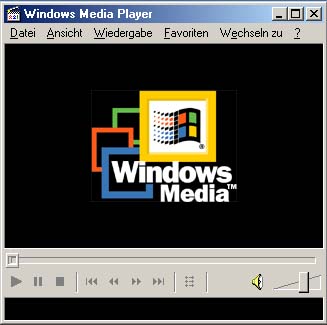
3. Player para ver las películas: p.ej. Windows Media Player ®
PRIMEROS PASOS PARA LA COMPRESIÓN CON VIRTUAL DUB:
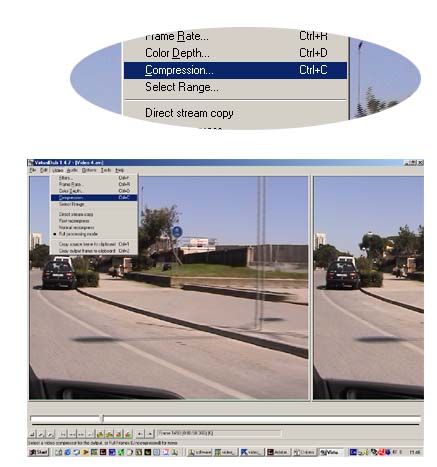
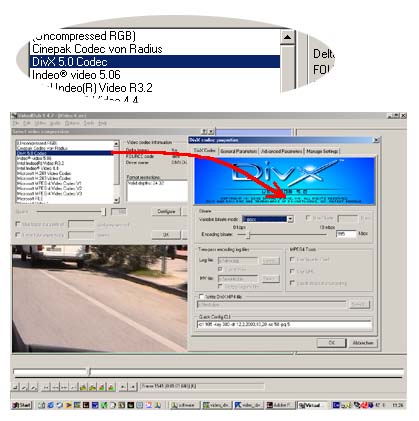
Abra la película con el Open Video File Button y elija la compresión Codec DivX®. Ahora haga clic en el Configure Button a la derecha
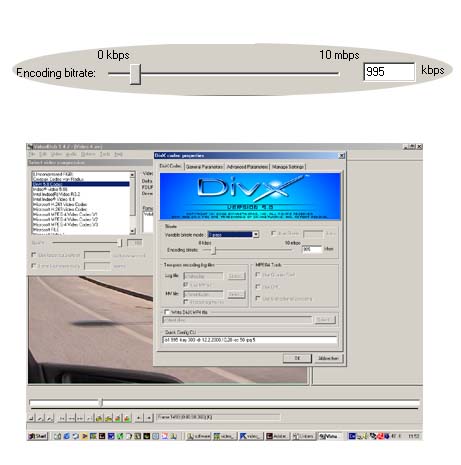
Ahora hay que ajustar el codec DivX®. Ofrece una multitud de configuraciones posibles. Al principio será lo más fácil elegir “1 pass” y ajustar el encoding bitrate entre 700 1000 kbps. Es mejor que no haga otras modificaciones, ya que las configuraciones hechas influyen considerablemente la calidad de la imagen y la memoria requerida. Con un poco más experiencia podrá ajustar las configuraciones y opciones de filtros que mejor sirven su propósito
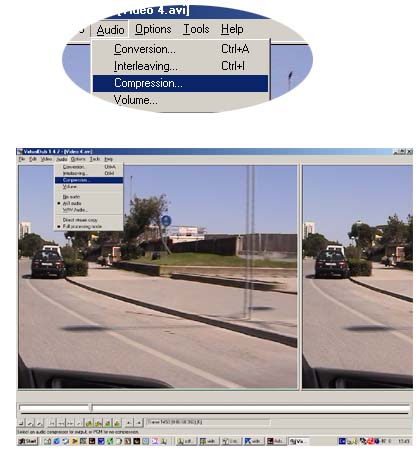
Una vez elegido el vídeo codec tendrá que elegir también el audio codec equivalente. Actualmente los codeces de mejor capacidad son MP3 y el Lame Codec
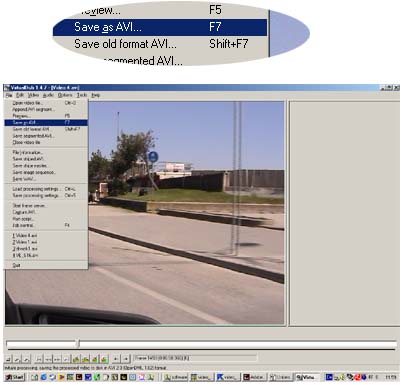
Designe un nuevo nombre para la secuencia de vídeo y guárdelo
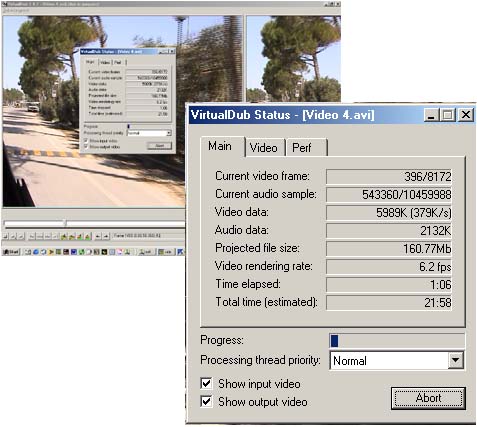
Ahora el ordenador va a codificar la película con DivX®. Con el “Status Window” de Virtual Dub puede ver el progreso, la memoria utilizada (MP), la velocidad (fps=frames per second) y el tiempo aproximado
Producto utilizado: Notebook Gericom®: Webboy PIII 1000, Win ME®
Nuevo adaptador digital LM para: Canon HR10 / Sony HDR-SR8 / Sony HDR-SR7 / Sony HDR-CX6 / Sony HDR-CX 11 / Sony HDR-SR 11 / Sony HDR-SR 1 / Sony HDR-HC7 / Sony HDR-SR5 / Sony HDR-HC5 / Sanyo XACTI VPC-HD1000 / Canon HF 100 / Canon HG 21 / Canon HG 20 / Canon HF 11 / Canon HF 10 / Sony HDR-HC 9 / Sony HDR-CX 6 / Sony HDR-HC3 / Sony HDR-SR1 / Sony HDR-HC1E / Sanyo XACTI VPC-HD1010 / Sony DCR-SR 210 / Canon HV 30 / Sony HDR-UX 19 / Sony HDR-SR 10 / Canon HG 10 / SonyHDR-UX 9 / Sony HDR-UX7 / Sony HDR-UX3 / Sony DCR-DVD 510 / Sony DCR-SR 75 / Sony DCR-HC 62 / Sony DCR-SR 55 / Sony HDR-FX 7 / Sony HDR-UX1 / Sony DCR-DVD 310 / Sony DCR-DVD 410 / Panasonic SDR-S 150 / Sony DCR-DVD 115 / Sony HDC-SD 100 /